
Chuột và tùy chỉnh màn hình là hai yếu tố quyết định thành công hay thất bại trong một trận đấu CS:GO. Tuy nhiên, để tìm ra đâu là những cài đặt phù hợp nhất với bạn thì chỉ có cách duy nhất là thử. Trong bài viết sẽ giới thiệu cách tùy chỉnh của một số cao thủ CS:GO thế giới.
DPI

Hãy bắt đầu với DPI. Nói đơn giản DPI là độ nhạy của chuột, nó quyết định quãng đường mà con trỏ chuột của bạn đi được trên màn hình tương ứng với mỗi inch mà con chuột di chuyển ngoài thực tế. Và nhìn vào bảng thống kê ở trên, bạn sẽ thấy các game thủ CS:GO chuyên nghiệp sẽ chỉnh DPI ở trong khoảng 400, ngoại trừ "coldzera" với 800 DPI.
Tuy nhiên, lựa chọn 400 DPI cùng với độ nhạy trong game (in-game sensitivity) là 2,2 cũng sẽ gần tương đương với 800 DPI với in-game sensitivity là 1,1. Vậy sự khác biệt là gì? Tại sao "coldzera" lại lựa chọn như vậy?
Sự khác biệt thường thấy nhất là khi chúng ta lựa chọn 400 DPI và in-game sensitivity cao sẽ tạo ra một chút độ trễ, nó rất nhỏ và bạn chỉ có thể nhìn thấy khi phóng to màn hình trong game. Còn với 800 DPI và in-game sensitivity thấp thì điều này không xảy ra, nói đơn giản là độ chính xác của bạn được tăng lên một chút.
Vậy câu hỏi đặt ra là nếu tùy chỉnh DPI cao và in-game sensitivity thấp sẽ giúp tăng độ chính xác thì tại sao tất cả game thủ chuyên nghiệp không lựa chọn điều này? Câu trả lời khá đơn giản, với tùy chỉnh như trên nếu hoạt động trong game thì sẽ rất tuyệt. Nhưng chỉ cần bạn mở thanh menu để mua đồ hay chọn team, hoặc cài đặt game thì ngay lập tức, chuyển động con trỏ sẽ nhanh hơn bất thường làm bạn khó lòng mà điều khiển nó theo ý muốn.
USB rate
USB rate đơn giản là tốc độ chuột gửi dữ liệu đến máy tính. Bạn sẽ thấy có hai cài đặt khác nhau ở các game thủ hàng đầu là 500 và 1000. Cài đặt USB rate 1000 sẽ giúp gửi đến máy tính dữ liệu chính xác hơn về vị trí thực sử của con trỏ. Đổi lại, nó có xu hướng sử dụng nhiều CPU hơn so với cài đặt USB rate 500.
Windows sensitivity

Windows sensitivity là tốc độ của hệ thống điều hành di chuyển con trỏ chuột mỗi pixel. Ở bảng thống kê, bạn sẽ thấy đa số game thủ chuyên nghiệp lựa chọn cài đặt là 6, chỉ riêng có "ScreaM" là 5. 6 là cài đặt mặc định tầm trung. Vì vậy, thiết lập mặc định này được sử dụng bởi nhiều game thủ trong thi đấu chuyên nghiệp. "ScreaM" lại cài đặt là 5 sẽ làm cho tốc độ di chuyển con trỏ chỉ bằng 0,75 lần so với cài đặt mặc định. Tuy nhiên, điều này phù hợp với cài đặt in-game sensitivity cao, giúp anh ta có được sự kiểm soát tốt hơn.
In-game sensitivity
Đây là cài đặt đặc biệt chỉ dùng trong CS:GO. Game thủ chuyên nghiệp sẽ tùy chỉnh trong khoảng từ 1,1 (coldzera) đến 2,5 Rất nhiều game thủ khác thậm chí còn lựa chọn lên tới 5 và cũng có được thành công. Tuy nhiên, như một phép đo tốc độ con trỏ di chuyển, vì vậy mà bạn sẽ phải lựa chọn In-game sensitivity cho riêng cài đặt của mình sao cho phù hợp với DPI hay windows sensitivity. Đừng ngần ngại sử dụng đến phần thập phân để có được tùy chỉnh tối ưu.
Zoom sensitivity

Zoom sensitivity là thước đo tốc độ phóng to trong game. Phần lớn game thủ chuyên nghiệp sẽ chọn 1,0 ngoại trừ "Niko" chọn 0,8. Điều này có nghĩa là Niko muốn việc phóng to trong xảy diễn ra từ từ hơn một chút. Tuy nhiên, dường như 1,0 là đã là tiêu chuẩn của hệ số này và nếu còn giảm thêm nữa, tốc độ phóng to sẽ chậm hơn so với tốc độ ngắm bắn.
Mouse acceleration
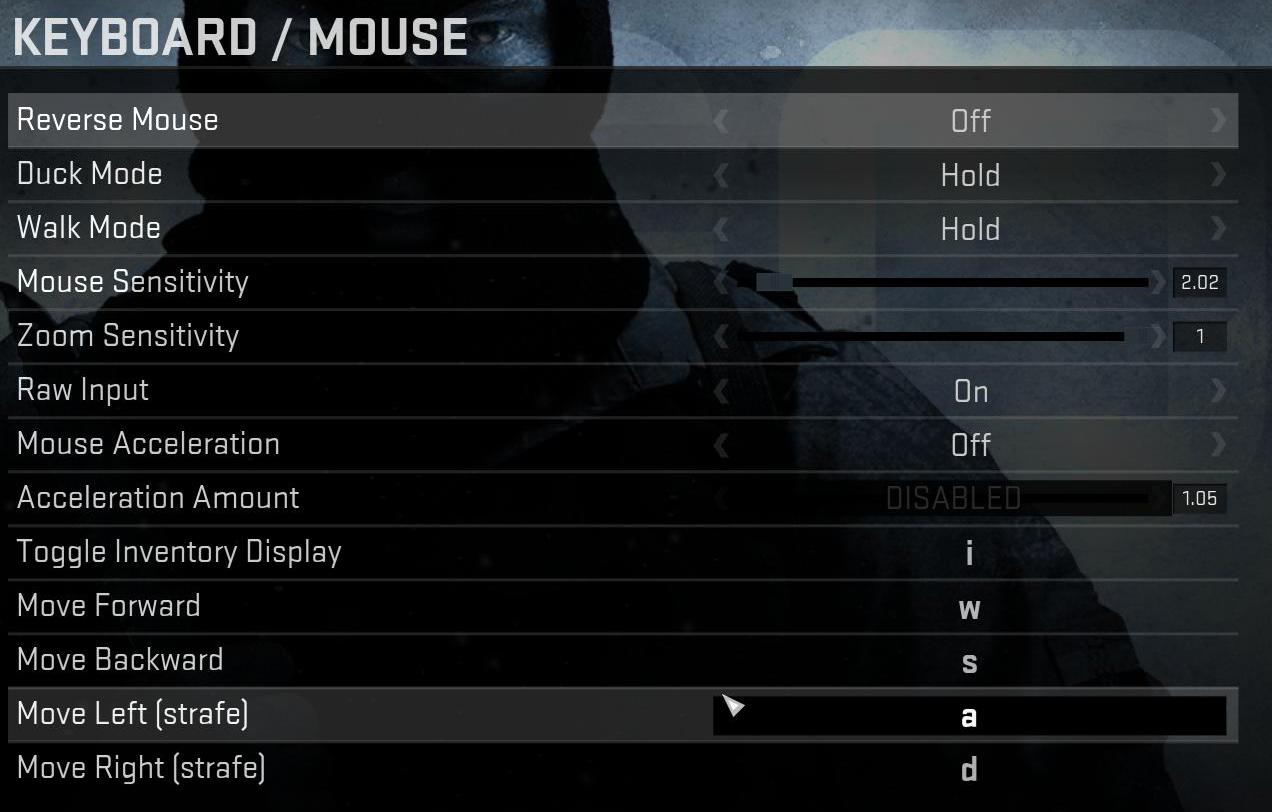
Mouse acceleration hay gia tốc chuột ảnh hưởng đến chuyển động của tâm súng trên màn hình. Nếu tắt gia tốc chuột thì tỷ lệ giữa chuyển động của con chuột và tâm ngắm sẽ là 1:1. Đa số các game thủ chuyên nghiệp CS:GO không sử dụng tính năng này, vì vậy chúng ta cũng không nền ngần ngại mà chỉnh Mouse acceleration của mình về 0.
m_rawinput
Thiết lập này giúp xác định liệu CS:GO của bạn sẽ nhận dữ liệu từ Windows hay Driver của chuột. Giá trị 0 nghĩa là Windows gửi dữ liệu và 1 có nghĩa là nhận dữ liệu từ Driver của chuột. Những con chuột chơi game hiện đại có Driver rất tiên tiến và được thiết kế đặc biệt cho mục đích chơi game, vì vậy mà tốc độ truyền dữ liệu tốt hơn so với Windows. Tuy nhiên, lại một lần nữa "coldzera" khác người khi sử dụng 0 thay vì 1 - lựa chọn sẽ là của bạn.
Resolution
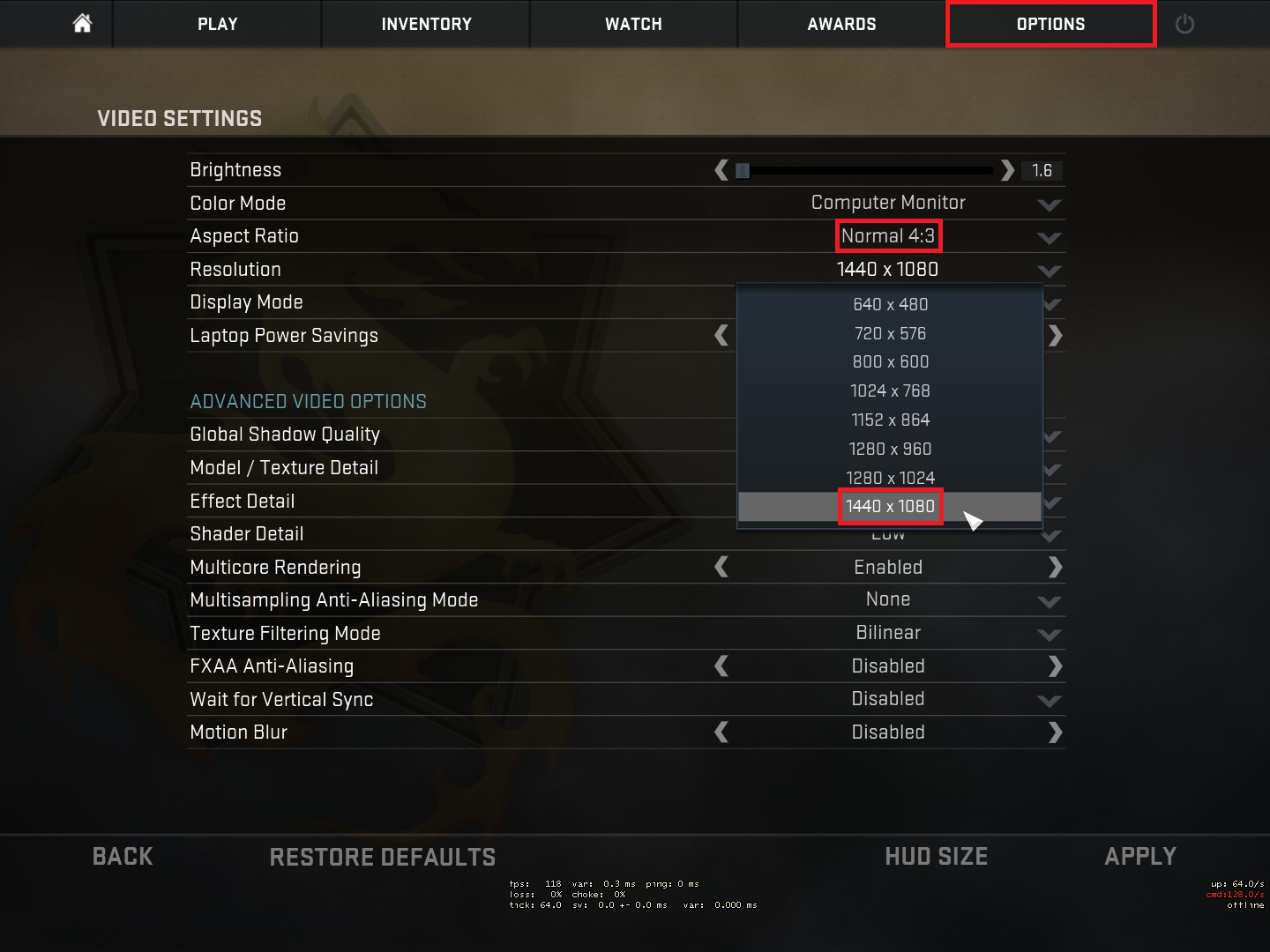
Không hề có sự thống nhất về độ phân giải của các game thủ chuyên nghiệp trong danh sách kể trên. Thậm chí, hiện nay các game thủ và các nhà phân tích vẫn đang tranh cãi đâu là độ phân giải tốt nhất để chơi CS:GO. Vì vậy tốt nhất là bạn nên làm quen với một độ phân giải nhất định, quan trọng hơn là nên sắm cho mình một màn hình chất lượng tốt.
AR (tỷ lệ khung hình)
Đừng ngần ngại, hãy chọn 4:3 như những game thủ chuyên nghiệp, bởi đây là tỷ lệ vàng để chơi CS:GO rồi.
Link Bài Viết: Gamek.vn
Nhận xét
Đăng nhận xét